Visualisez l'avancement par statut.
La vue Kanban organise les cartes par colonnes de statut afin de visualiser immédiatement ce qui est à faire, en cours, bloqué ou terminé. Le glisser-déposer permet de mettre à jour l'avancement sans quitter la vue. Elle convient particulièrement aux points rapides, car chacun voit en quelques secondes les actions qui progressent et celles qui demandent une décision.
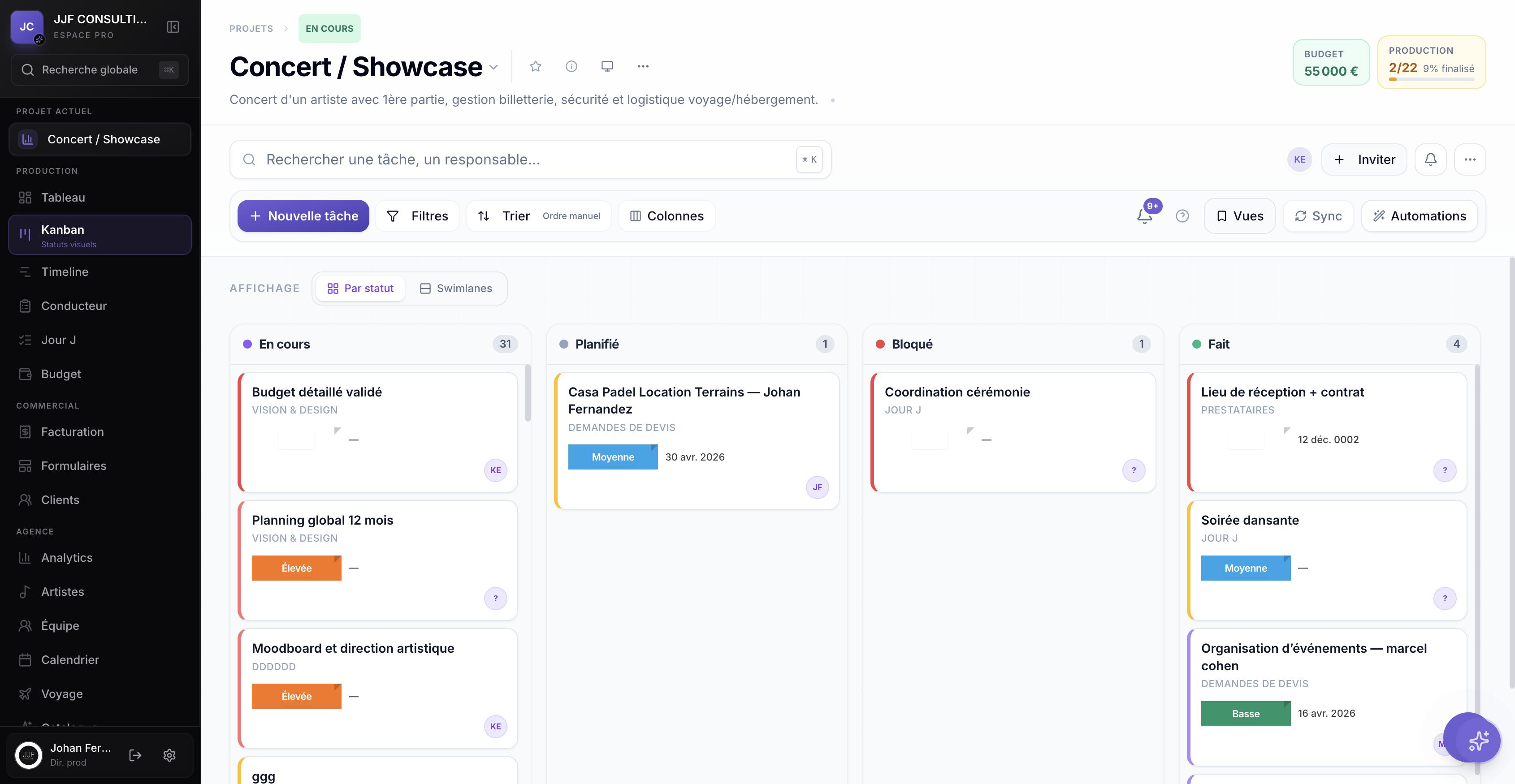
Filtrez les cartes par responsable, priorité ou échéance pour animer un point de production ciblé. Les informations importantes restent visibles sur chaque carte pour décider rapidement de la prochaine action. Vous pouvez préparer une réunion en affichant seulement les cartes bloquées, puis repasser sur la vue complète pour vérifier que rien n'a été oublié.
Drag & drop
Déplacez une carte entre les colonnes pour refléter son statut réel.
Filtres
Affichez uniquement les tâches d'un membre, d'une priorité ou d'un lot.
Quick edit
Ajustez les informations principales sans ouvrir une fiche complète.
Les colonnes par défaut suivent le cycle de vie du projet : A faire, En cours, Bloqué et Terminé. Une carte commence dans A faire lorsqu'elle est identifiée, passe en En cours quand un membre la traite, puis rejoint Bloqué si une validation, une information ou un fournisseur empêche la suite. Terminé sert de référence pour mesurer le travail réellement livré.
Le filtre par responsable transforme le Kanban en vue de charge individuelle. Il aide à animer un standup, vérifier qu'un membre n'absorbe pas trop de sujets et repérer les tâches qui doivent changer de propriétaire. Cette lecture est aussi utile avant un remplacement ou une absence, car elle montre immédiatement les actions à reprendre.
Les colonnes par défaut (À faire, En cours, Bloqué et Terminé) couvrent le cycle de vie d'une tâche. Vous pouvez ajouter des colonnes intermédiaires comme En revue ou En attente client pour refléter plus finement la réalité de votre production. Chaque colonne affiche le nombre de cartes qu'elle contient, ce qui donne un aperçu immédiat de la répartition de la charge.
Filtrez le tableau par membre de l'équipe pour évaluer la charge individuelle. Cela permet d'animer des points rapides en ne montrant que les cartes assignées à un responsable, ou de repérer qu'un profil est surchargé tandis qu'un autre dispose de marge. La rééquilibration se fait alors par glisser-déposer entre les personnes.
