Pilotez vos tâches et vos priorités.
Le tableau regroupe les tâches du projet dans une vue structurée avec les colonnes essentielles : élément, responsable, statut, échéance, priorité et informations de suivi. Les sections de tâches permettent de lire rapidement ce qui avance, ce qui bloque et ce qui doit être traité en priorité. C'est la vue à ouvrir en début de journée pour décider ce qui mérite une action immédiate et ce qui peut attendre un prochain point de production.
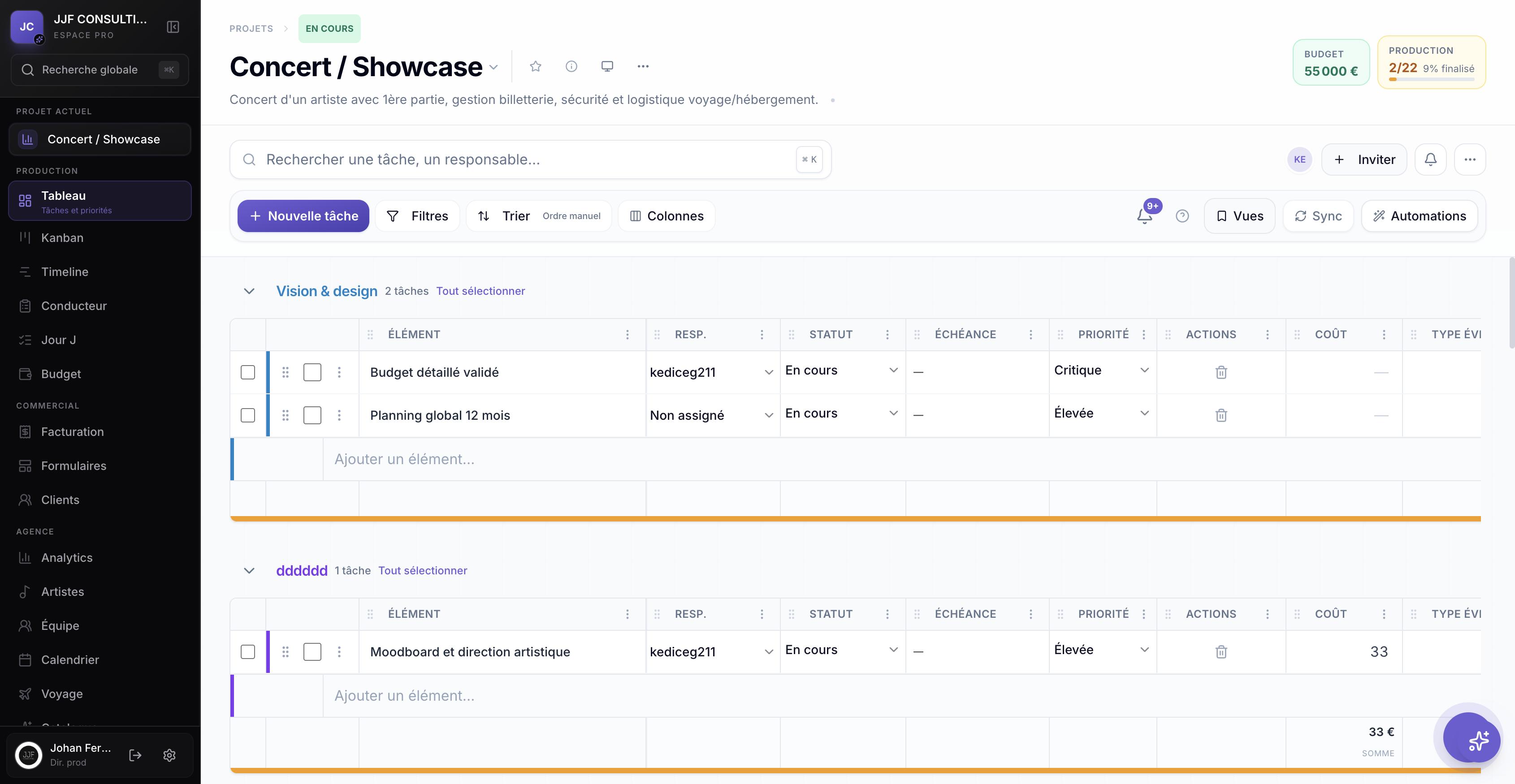
Les tâches sont organisées par groupes comme Vision & design, Prestataires ou Invités. Chaque groupe affiche une barre de progression pour suivre le volume déjà traité et repérer les zones qui demandent encore de l'attention. Utilisez ces groupes comme des lots de travail : ils aident à préparer les réunions, répartir les responsabilités et isoler les sujets qui risquent de ralentir le projet.
Groupes
Structurez le projet par familles de travail pour conserver une lecture claire.
Filtres
Isolez les tâches par responsable, priorité, statut ou échéance.
Tri
Classez les lignes pour faire remonter les éléments urgents ou bloquants.
Vous pouvez ajouter, masquer ou réordonner les colonnes selon votre méthode de production. Le tableau reste ainsi adapté à chaque type d'événement, du brief créatif au suivi fournisseur. Une agence peut par exemple garder une colonne budget pendant la préparation, puis la masquer pendant le jour J pour laisser plus de place aux statuts opérationnels.
Les niveaux urgent, haute, normale et basse permettent de distinguer les tâches qui bloquent le projet de celles qui relèvent du confort ou de la finition. Les échéances dépassées ressortent dans la vue pour éviter qu'un retard discret ne se transforme en problème client. Combinez les filtres par priorité, responsable et statut pour vous concentrer sur ce qui bloque réellement la production.
Chaque tâche porte un niveau de priorité (urgent, haute, normale ou basse) qui détermine sa visibilité dans le tableau. Les tâches en retard d'échéance sont automatiquement mises en évidence pour signaler les blocages. En filtrant par priorité ou par date, vous concentrez l'attention sur ce qui menace le planning avant que l'impact ne se propage aux autres étapes du projet.
