Diagramme de Gantt et dépendances.
La timeline affiche les tâches sous forme de barres de planning. Vous visualisez les durées, les phases, les dépendances et les jalons importants pour comprendre le rythme global du projet. Elle sert à vérifier que le calendrier est réaliste avant de s'engager auprès du client, puis à suivre les glissements pendant la production.
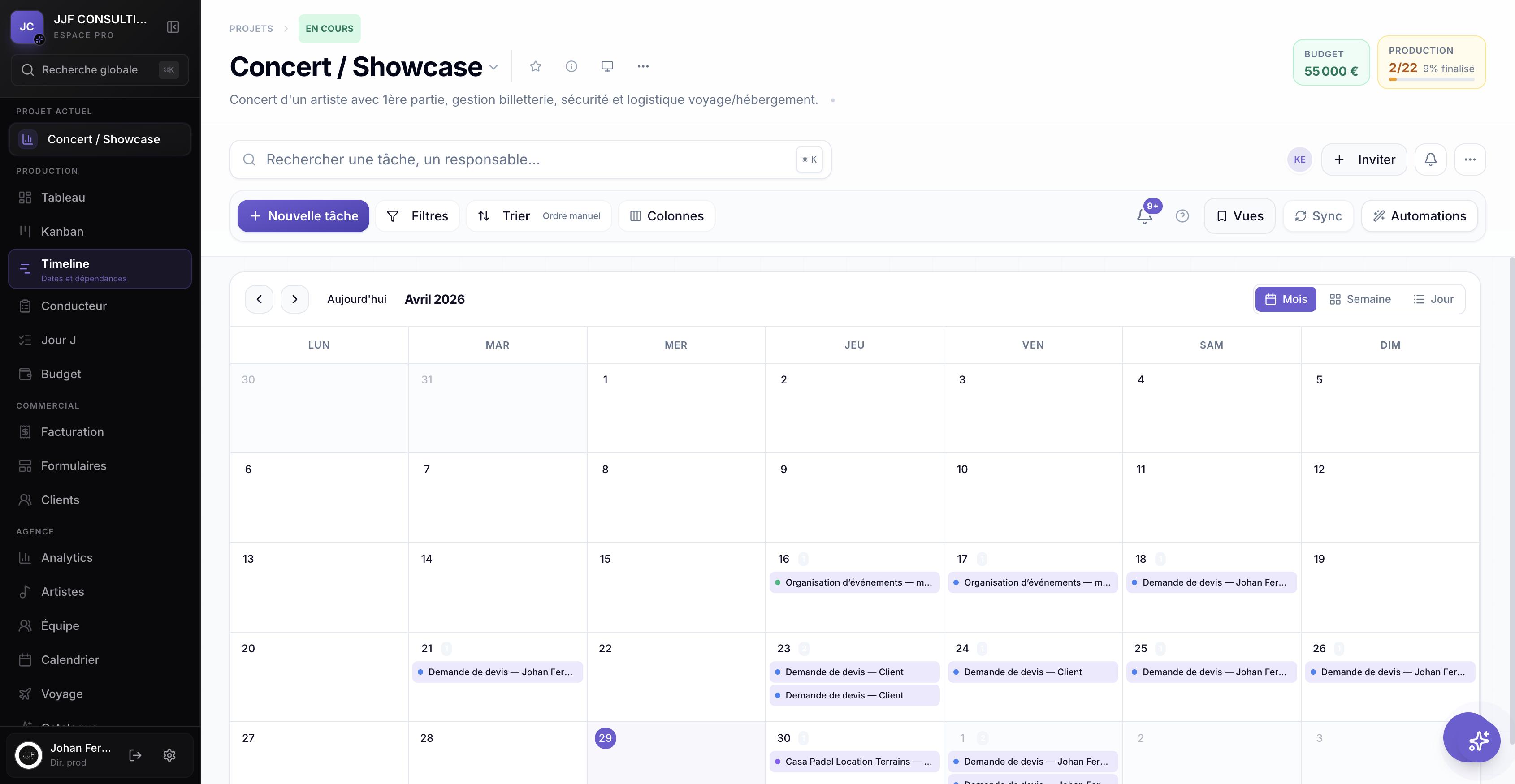
Reliez les tâches qui dépendent les unes des autres et marquez les jalons clés : validation client, confirmation prestataire, livraison technique ou répétition. Ces liens rendent les conséquences d'un retard plus visibles, surtout quand une décision client conditionne plusieurs lots de travail.
Découpez le projet en phases lisibles comme pré-production, production, répétitions, jour J et démontage. Chaque phase donne un cadre aux tâches et aide l'équipe à comprendre où se situe le projet dans son cycle global. Les jalons marquent les validations client, les dates de rendu, les points de verrouillage technique et les moments où une décision doit être prise.
Le zoom permet de passer d'une lecture globale à une lecture détaillée des semaines critiques. Pour les projets longs, le défilement horizontal aide à parcourir le planning sans perdre le contexte des phases. Le sélecteur de date sert à rejoindre rapidement une semaine précise, par exemple celle d'une répétition ou d'une validation client.
Découpez le projet en phases claires (pré-production, production, répétitions, jour J, démontage) pour structurer la timeline en blocs lisibles. Les jalons marquent les moments de validation client, les confirmations prestataires et les livraisons techniques. Ils servent de points de contrôle entre l'agence et le client tout au long du projet.
Utilisez les commandes de zoom pour élargir ou resserrer l'échelle de temps selon la phase du projet : vue mensuelle pour la planification globale, vue hebdomadaire ou quotidienne quand l'événement approche. Le sélecteur de date permet de sauter directement à une semaine précise sans scroller horizontalement sur l'ensemble du planning.
